Domain sjrh.de kaufen?
Wir ziehen mit dem Projekt
sjrh.de um.
Sind Sie am Kauf der Domain
sjrh.de interessiert?
domain@kv-gmbh.de · 0541-91531010
Domain sjrh.de kaufen?
Wie funktioniert Autostart?
Autostart ist eine Funktion, die es ermöglicht, dass Programme automatisch beim Start des Betriebssystems ausgeführt werden. Dies kann nützlich sein, um häufig verwendete Programme sofort verfügbar zu haben. Um Autostart einzurichten, muss man normalerweise die Einstellungen des Betriebssystems oder des jeweiligen Programms anpassen. Dabei kann man festlegen, welche Programme beim Start automatisch gestartet werden sollen und welche nicht. Es ist wichtig, Autostart mit Bedacht zu nutzen, da zu viele automatisch gestartete Programme die Leistung des Computers beeinträchtigen können. **
Wie Autostart einrichten?
Möchtest du wissen, wie du Autostart für Programme oder Anwendungen auf deinem Computer einrichten kannst? Autostart ermöglicht es, dass bestimmte Programme automatisch gestartet werden, wenn du deinen Computer hochfährst. Dies kann praktisch sein, um häufig verwendete Programme direkt verfügbar zu haben. Die genaue Vorgehensweise kann je nach Betriebssystem variieren, aber in der Regel kannst du Autostart-Einstellungen in den Systemeinstellungen oder über spezielle Programme vornehmen. Hast du ein bestimmtes Betriebssystem im Sinn, für das du Autostart einrichten möchtest? **


Ähnliche Suchbegriffe für Autostart
Top-Angebote
Produkte zum Begriff Autostart:
-
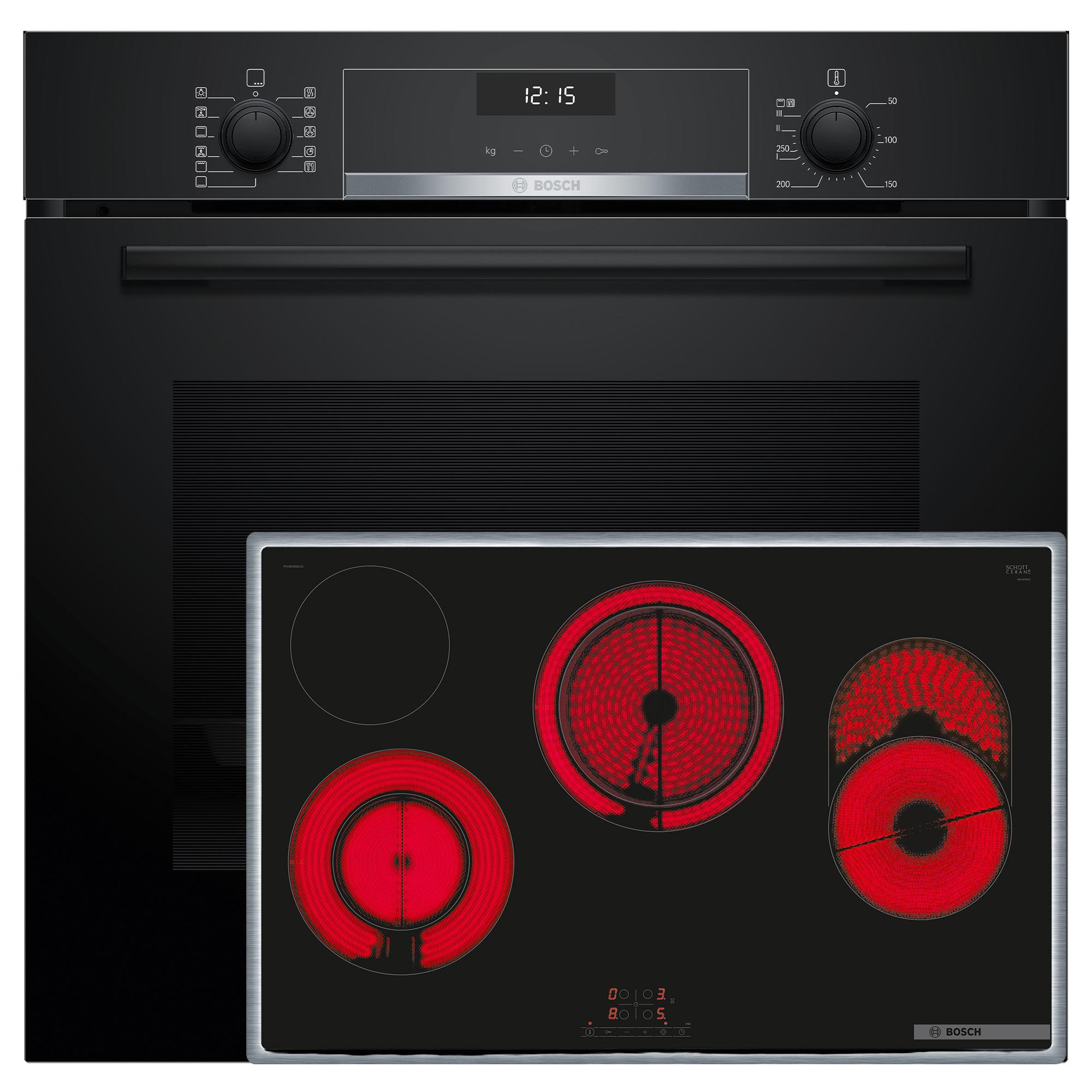
Bosch HBD632LS82 Herdset 8Beheizungsarten Autostart AutoPilot Soft CloseSerie 6, Einbau-Backofen, 60 x 60 cm, Schwarz HBG537BB4 Frittieren geht über Studieren. Warum machst du Kartoffelchips nicht mal selbst? Oder nimmst statt Kartoffeln frisches Gemüse für deine Chips? Lege einfach dünn geschnittene Kartoffeln oder anderes Gemüse auf das Air Fry & Grill-Blech, gib ein wenig Öl hinzu, wähle die Heizart Air Fry und schon hast du einen köstlichen Snack. Und hier noch ein Tipp: Du kannst das Air Fry und Grill-Blech auch zum Zubereiten von Grillgerichten verwenden. Automatisches Kochen leicht gemacht. Mit AutoPilot 10 gelingt Ihr Essen perfekt. Nachdem Sie das Gericht in den Backofen bzw. Herd gestellt haben, wählen Sie im Anzeigemenü aus den zehn Möglichkeiten das passende Automatikprogramm aus. Geben Sie dann nur noch das Gewicht des Gerichts ein und drücken Sie "Start". Den Rest erledigt AutoPilot für Sie: Ermittlung von Heizart, Temperatur und Garzeit. Er schaltet gegen Ende der Garzeit sogar das Programm aus. Da AutoPilot bei einigen Gerichten Kochges942,00 €*Versand: 0,00 €Sichere Weiterleitung zum Anbieter


-
Welche Autostart Programme deaktivieren?
Möchten Sie wissen, welche Programme beim Start Ihres Computers automatisch ausgeführt werden und möglicherweise die Leistung beeinträchtigen? Oder interessieren Sie sich dafür, wie Sie die Autostart-Programme deaktivieren können, um die Startzeit Ihres Computers zu verkürzen? Möchten Sie erfahren, wie Sie unnötige Autostart-Programme identifizieren und entfernen können, um Ressourcen zu sparen? Oder benötigen Sie Tipps, um die Autostart-Programme zu optimieren und die Systemleistung zu verbessern? **
-
Was passiert beim Autostart?
Beim Autostart eines Autos werden verschiedene Systeme aktiviert. Der Motor wird gestartet, die elektronischen Komponenten wie das Bordnetz und das Infotainmentsystem werden eingeschaltet und die verschiedenen Sensoren und Steuergeräte werden initialisiert. Zusätzlich werden auch Sicherheitsfunktionen wie das ABS und die Airbags überprüft. **
-
Wie Programm zu Autostart hinzufügen?
Um ein Programm zum Autostart hinzuzufügen, musst du in der Regel die Einstellungen deines Betriebssystems öffnen. In Windows kannst du dazu beispielsweise die "Aufgabenplanung" verwenden, während du in macOS die "Benutzer & Gruppen" Einstellungen nutzen kannst. In vielen Linux-Distributionen kannst du Programme zum Autostart hinzufügen, indem du eine Verknüpfung in den Autostart-Ordner des jeweiligen Benutzers legst. Stelle sicher, dass das Programm, das du hinzufügen möchtest, auch tatsächlich für den Autostart geeignet ist und keine Probleme verursacht. Es ist auch wichtig zu beachten, dass zu viele Programme im Autostart die Startzeit deines Systems verlangsamen können. **
-
Wie Skype aus Autostart entfernen?
Möchten Sie Skype aus dem Autostart entfernen, um zu verhindern, dass es jedes Mal automatisch startet, wenn Sie Ihren Computer einschalten? In Windows können Sie dies tun, indem Sie die Einstellungen für den Autostart überprüfen und Skype von der Liste der Programme entfernen, die beim Start ausgeführt werden. Alternativ können Sie auch die Skype-Anwendung selbst öffnen und in den Einstellungen die Option zum automatischen Start deaktivieren. Haben Sie bereits versucht, Skype aus dem Autostart zu entfernen, oder benötigen Sie weitere Anleitungen dazu? **

Wie deaktiviere ich Skype Autostart?
Um Skype Autostart zu deaktivieren, musst du zuerst Skype öffnen und dich anmelden. Klicke dann auf "Extras" in der oberen Menüleiste und wähle "Optionen" aus. Gehe zu "Allgemein" und entferne das Häkchen bei "Skype beim Starten von Windows automatisch starten". Klicke abschließend auf "Speichern" oder "OK", um die Einstellungen zu übernehmen. Dadurch wird Skype nicht mehr automatisch gestartet, wenn du deinen Computer hochfährst. **
Wie Programme aus Autostart entfernen?
Um Programme aus dem Autostart zu entfernen, können Sie verschiedene Methoden verwenden. Eine Möglichkeit ist es, den Task-Manager zu öffnen, indem Sie Strg + Umschalt + Esc drücken, dann zum Tab "Autostart" navigieren und dort die Programme auswählen, die Sie entfernen möchten. Eine andere Möglichkeit ist es, die Systemkonfiguration zu öffnen, indem Sie "msconfig" in die Windows-Suche eingeben, dann zum Tab "Autostart" wechseln und dort die Programme deaktivieren, die nicht beim Start des Computers ausgeführt werden sollen. Sie können auch spezielle Programme wie CCleaner verwenden, um den Autostart zu verwalten und Programme zu deaktivieren. Es ist wichtig, nur Programme zu entfernen, von denen Sie sicher sind, dass sie nicht benötigt werden, um die Stabilität und Leistung Ihres Systems nicht zu beeinträchtigen. **
Top-Angebote
Produkte zum Begriff Autostart:
-
Bosch HBD632LS82 Herdset 8Beheizungsarten Autostart AutoPilot Soft CloseSerie 6, Einbau-Backofen, 60 x 60 cm, Schwarz HBG537BB4 Frittieren geht über Studieren. Warum machst du Kartoffelchips nicht mal selbst? Oder nimmst statt Kartoffeln frisches Gemüse für deine Chips? Lege einfach dünn geschnittene Kartoffeln oder anderes Gemüse auf das Air Fry & Grill-Blech, gib ein wenig Öl hinzu, wähle die Heizart Air Fry und schon hast du einen köstlichen Snack. Und hier noch ein Tipp: Du kannst das Air Fry und Grill-Blech auch zum Zubereiten von Grillgerichten verwenden. Automatisches Kochen leicht gemacht. Mit AutoPilot 10 gelingt Ihr Essen perfekt. Nachdem Sie das Gericht in den Backofen bzw. Herd gestellt haben, wählen Sie im Anzeigemenü aus den zehn Möglichkeiten das passende Automatikprogramm aus. Geben Sie dann nur noch das Gewicht des Gerichts ein und drücken Sie "Start". Den Rest erledigt AutoPilot für Sie: Ermittlung von Heizart, Temperatur und Garzeit. Er schaltet gegen Ende der Garzeit sogar das Programm aus. Da AutoPilot bei einigen Gerichten Kochges942,00 €*Versand: 0,00 €Sichere Weiterleitung zum Anbieter
-
Wie funktioniert Autostart?
Autostart ist eine Funktion, die es ermöglicht, dass Programme automatisch beim Start des Betriebssystems ausgeführt werden. Dies kann nützlich sein, um häufig verwendete Programme sofort verfügbar zu haben. Um Autostart einzurichten, muss man normalerweise die Einstellungen des Betriebssystems oder des jeweiligen Programms anpassen. Dabei kann man festlegen, welche Programme beim Start automatisch gestartet werden sollen und welche nicht. Es ist wichtig, Autostart mit Bedacht zu nutzen, da zu viele automatisch gestartete Programme die Leistung des Computers beeinträchtigen können. **
-
Wie Autostart einrichten?
Möchtest du wissen, wie du Autostart für Programme oder Anwendungen auf deinem Computer einrichten kannst? Autostart ermöglicht es, dass bestimmte Programme automatisch gestartet werden, wenn du deinen Computer hochfährst. Dies kann praktisch sein, um häufig verwendete Programme direkt verfügbar zu haben. Die genaue Vorgehensweise kann je nach Betriebssystem variieren, aber in der Regel kannst du Autostart-Einstellungen in den Systemeinstellungen oder über spezielle Programme vornehmen. Hast du ein bestimmtes Betriebssystem im Sinn, für das du Autostart einrichten möchtest? **
-
Welche Autostart Programme deaktivieren?
Möchten Sie wissen, welche Programme beim Start Ihres Computers automatisch ausgeführt werden und möglicherweise die Leistung beeinträchtigen? Oder interessieren Sie sich dafür, wie Sie die Autostart-Programme deaktivieren können, um die Startzeit Ihres Computers zu verkürzen? Möchten Sie erfahren, wie Sie unnötige Autostart-Programme identifizieren und entfernen können, um Ressourcen zu sparen? Oder benötigen Sie Tipps, um die Autostart-Programme zu optimieren und die Systemleistung zu verbessern? **
-
Was passiert beim Autostart?
Beim Autostart eines Autos werden verschiedene Systeme aktiviert. Der Motor wird gestartet, die elektronischen Komponenten wie das Bordnetz und das Infotainmentsystem werden eingeschaltet und die verschiedenen Sensoren und Steuergeräte werden initialisiert. Zusätzlich werden auch Sicherheitsfunktionen wie das ABS und die Airbags überprüft. **
Ähnliche Suchbegriffe für Autostart
-
Samsung MagicINFO Hosting Remote ManagementLizenz bietet zentrale Fernverwaltung für Samsung Digital Signage und ermöglicht die Fernüberwachung von Geräten mit 24/7 NOC-Bundling. Samsung MagicINFO Hosting Remote Management ist eine Netzwerksoftware-Fernverwaltungslizenz, die Vor-Ort-Besuche und Serviceeinsätze eliminieren soll, indem sie zentralen Remote-Service und Monitoring bereitstellt, mit Plattform-Synchronisierung mit Ihrem Unternehmens-CRM für einen vollständigen Überblick über Hardware und Bildschirminhalte. Produkttyp: Lizenz Kategorie: Netzwerksoftware - System- und Fernadministration Bundling: 24/7 NOC Lizenzierung: 1 Lizenz Zentraler Remote-Service zur Geräteüberwachung Synchronisiert mit dem Unternehmens-CRM für Hardware- und Inhaltsübersicht Unterstützt effiziente Abläufe, indem Signage-Hardware und angezeigte Inhalte von einer zentralen Lösung aus sichtbar und verwaltbar bleiben.221,22 €*Versand: 5,99 €Sichere Weiterleitung zum Anbieter
-
Website X5 ProWebSite X5 Professional – Webseiten und Onlineshops einfach erstellen WebSite X5 Professional ist die leistungsstarke All-in-One-Lösung, um professionelle Websites und Onlineshops zu erstellen. Mit einer intuitiven Benutzeroberfläche und erweiterten Funktionen wie SEO-Optimierung, E-Commerce-Integration und Responsive Design ist es ideal für Unternehmen und Selbstständige. Über 100 Vorlagen, Drag-and-Drop-Funktionalitäten und eine integrierte Bild- und Medienbibliothek sorgen für einen mühelosen Einstieg in die Webentwicklung. Incomedia Website X5 Professional bietet Ihnen alle Tools, um eine moderne, ansprechende Online-Präsenz zu gestalten – ganz ohne Programmierkenntnisse. Ihre Vorteile auf einen Blick Komplett & Flexibel Von der Website bis zum Onlineshop – alles in einem Tool SEO-Optimiert Erreichen Sie bessere Platzierungen bei Google & Co. Responsive Design Optimierte Darstellung auf allen Endgeräten Drei Gründe für WebSite X5 Professional Umfassende Funktionen Von SEO über E-Commerce bis hin zu Multimedia – alles integriert. Perfekt für Unternehmen Erstellen Sie beeindruckende Unternehmenswebsites und Onlineshops. Modernste Technologien HTML5, CSS3 und responsive Designs für alle Geräte. Erstellen Sie Ihre Webseite in 5 einfachen Schritten – für professionelle Ergebnisse Mit WebSite X5 Professional setzen Sie Ihr Webprojekt mühelos um – Schritt für Schritt. Ob Unternehmenswebsite, Online-Shop oder Blog: Die intuitive Benutzeroberfläche und der Drag-and-Drop-Baukasten machen es Ihnen leicht, professionelle Ergebnisse zu erzielen – ohne Programmierkenntnisse. Schritt 1 – Projekt starten Definieren Sie den Projekttyp: Unternehmenswebsite, Blog oder Online-Shop. Mit einem Klick wird das Grundgerüst erstellt. Schritt 2 – Design gestalten Wählen Sie aus über 100 professionellen Vorlagen und passen Sie das Design nach Ihren Vorstellungen an – Farben, Layout und Schriftarten inklusive. Schritt 3 – Inhalte strukturieren Erstellen Sie Ihre Seitenstruktur einfach per Drag-and-Drop – übersichtlich und flexibel. Schritt 4 – Inhalte einfügen Fügen Sie Bilder, Texte, Videos und Formulare per Drag-and-Drop hinzu. Alles, was Sie brauchen, ist nur einen Klick entfernt. Schritt 5 – Online gehen Ein Klick genügt und Ihre Website ist online – jederzeit anpassbar, jederzeit aktuell. WebSite X5 Professional – Ihre Website, Ihr Erfolg Mit WebSite X5 Professional gestalten Sie moderne, professionelle Websites ganz ohne Programmierkenntnisse. Die intuitive Drag-&-Drop-Oberfläche ermöglicht Ihnen maximale Flexibilität und Kreativität. Ob für Unternehmen, Online-Shops oder persönliche Blogs – WebSite X5 Professional bietet alle Werkzeuge, die Sie brauchen. Optimieren Sie Ihre Seiten für Suchmaschinen, integrieren Sie Datenbanken und bieten Sie ein vollwertiges Online-Shopping-Erlebnis – alles in einem einzigen, leistungsstarken Paket. Mit responsive Design bleibt Ihre Website auf jedem Endgerät perfekt dargestellt – ob Smartphone, Tablet oder Desktop. WebSite X5 Professional – die ideale Lösung für Ihr Projekt WebSite X5 Professional bietet Ihnen alle Werkzeuge, um Ihre Visionen online umzusetzen: leistungsstarke SEO-Optimierung, integrierte Datenbanken, flexible Anpassungsmöglichkeiten und vieles mehr. Einfach und intuitiv Erstellen Sie beeindruckende Websites per Drag & Drop – ohne Programmierung. Leistungsstark und flexibel Nutzen Sie erweiterte Funktionen für SEO, Datenbanken und E-Commerce. Modernes Design Responsive Layouts für alle Endgeräte – automatisch angepasst. Für Unternehmen und Webagenturen WebSite X5 Professional ist die perfekte Lösung für das Erstellen von suchmaschinenoptimierten Websites, Blogs und Onlineshops, inklusive Apps für Mobilgeräte. Dank des responsive Webdesigns passen sich die Seiten automatisch der Bildschirmauflösung des Computers und des mobilen Endgeräts, einschließlich Tablets und Smartphones, an. Hauptfunktionen im Überblick Erstellen von Internetseiten im responsive Webdesign Onlineshops mit Kreditkartenzahlung und Verwaltung von Coupons und Rabatten Blog, Gästebuch und RSS-Feed FeedReady - App zur Verbreitung von News Ihrer Website, erhältlich für iOS und Android 150 personalisierbare Vorlagen inklusive Bis zu 10.000 Seiten NEU! SEO-Verbesserung und Seitenoptimierung für Suchmaschinen Suchmaschinenoptimierung (SEO) und Analytics Der von WebSite X5 automatisch generierte HTML5- und CSS-Code erleichtert die Indexierung. Damit werden Sie auf Google, Bing und anderen Suchmaschinen leichter gefunden. Um Ihre Website zu optimieren, geben Sie für alle Seiten einen Titel und eine Beschreibung ein und definieren Sie die Titel-Tags. Um Sitemap, robots.txt und rich-snippet müssen Sie sich nicht kümmern – das erledigt WebSite X5 automatisch. Datenschutz, Sicherheit und Management Ihrer Website Sie können programmintern Banner mit den Pflichtangaben nach den Vorgaben der Datenschutzgesetze und Cookie-Vorschriften aktivieren. Über das praktische Control Panel können...139,95 €*Versand: 0,00 €Sichere Weiterleitung zum Anbieter
-
Wie Programm zu Autostart hinzufügen?
Um ein Programm zum Autostart hinzuzufügen, musst du in der Regel die Einstellungen deines Betriebssystems öffnen. In Windows kannst du dazu beispielsweise die "Aufgabenplanung" verwenden, während du in macOS die "Benutzer & Gruppen" Einstellungen nutzen kannst. In vielen Linux-Distributionen kannst du Programme zum Autostart hinzufügen, indem du eine Verknüpfung in den Autostart-Ordner des jeweiligen Benutzers legst. Stelle sicher, dass das Programm, das du hinzufügen möchtest, auch tatsächlich für den Autostart geeignet ist und keine Probleme verursacht. Es ist auch wichtig zu beachten, dass zu viele Programme im Autostart die Startzeit deines Systems verlangsamen können. **
-
Wie Skype aus Autostart entfernen?
Möchten Sie Skype aus dem Autostart entfernen, um zu verhindern, dass es jedes Mal automatisch startet, wenn Sie Ihren Computer einschalten? In Windows können Sie dies tun, indem Sie die Einstellungen für den Autostart überprüfen und Skype von der Liste der Programme entfernen, die beim Start ausgeführt werden. Alternativ können Sie auch die Skype-Anwendung selbst öffnen und in den Einstellungen die Option zum automatischen Start deaktivieren. Haben Sie bereits versucht, Skype aus dem Autostart zu entfernen, oder benötigen Sie weitere Anleitungen dazu? **
-
Wie deaktiviere ich Skype Autostart?
Um Skype Autostart zu deaktivieren, musst du zuerst Skype öffnen und dich anmelden. Klicke dann auf "Extras" in der oberen Menüleiste und wähle "Optionen" aus. Gehe zu "Allgemein" und entferne das Häkchen bei "Skype beim Starten von Windows automatisch starten". Klicke abschließend auf "Speichern" oder "OK", um die Einstellungen zu übernehmen. Dadurch wird Skype nicht mehr automatisch gestartet, wenn du deinen Computer hochfährst. **
-
Wie Programme aus Autostart entfernen?
Um Programme aus dem Autostart zu entfernen, können Sie verschiedene Methoden verwenden. Eine Möglichkeit ist es, den Task-Manager zu öffnen, indem Sie Strg + Umschalt + Esc drücken, dann zum Tab "Autostart" navigieren und dort die Programme auswählen, die Sie entfernen möchten. Eine andere Möglichkeit ist es, die Systemkonfiguration zu öffnen, indem Sie "msconfig" in die Windows-Suche eingeben, dann zum Tab "Autostart" wechseln und dort die Programme deaktivieren, die nicht beim Start des Computers ausgeführt werden sollen. Sie können auch spezielle Programme wie CCleaner verwenden, um den Autostart zu verwalten und Programme zu deaktivieren. Es ist wichtig, nur Programme zu entfernen, von denen Sie sicher sind, dass sie nicht benötigt werden, um die Stabilität und Leistung Ihres Systems nicht zu beeinträchtigen. **
* Alle Preise verstehen sich inklusive der gesetzlichen Mehrwertsteuer und ggf. zuzüglich Versandkosten. Die Angebotsinformationen basieren auf den Angaben des jeweiligen Shops und werden über automatisierte Prozesse aktualisiert. Eine Aktualisierung in Echtzeit findet nicht statt, so dass es im Einzelfall zu Abweichungen kommen kann. ** Hinweis: Teile dieses Inhalts wurden von KI erstellt.